> For the complete documentation index, see [llms.txt](https://docs.gearplug.io/llms.txt). Markdown versions of documentation pages are available by appending `.md` to page URLs; this page is available as [Markdown](https://docs.gearplug.io/configura-tus-conexiones/agile-crm/acciones-de-destino/crear-deal.md).
# Crear deal
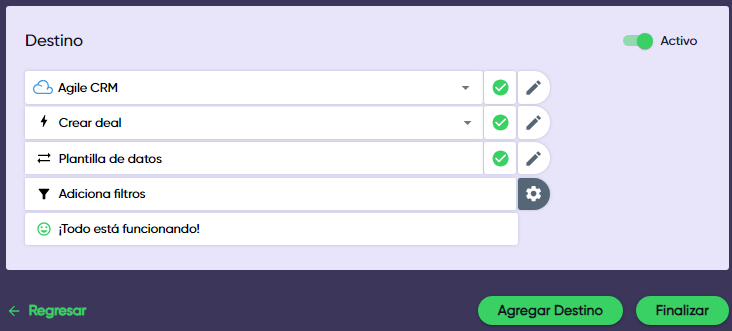
1. **Selecciona Agile CRM como tu destino**. Selecciona el Plug que deseas usar y haz clic en “Continuar”. Si no has creado uno, puedes hacerlo desde acá.
{% hint style="info" %}
GearPlug comprobará si tu conexión funciona correctamente y continuará con el proceso. Si no funciona, no podrás continuar con la creación.
{% endhint %}
2\. **Selecciona “Crear deal”** como la acción que deseas usar. Esto desplegará una plantilla de datos correspondiente a los campos requeridos por Agile CRM.
3\. **Llena la plantilla de datos** con los campos correspondientes de tu App de origen. Haz clic en cada campo para desplegar la lista de campos de origen y selecciona el campo correcto. Puedes dejar vacíos los campos no requeridos (no marcados con un asterisco rojo).
{% hint style="info" %}
Si no quieres desplazarte por la lista de campos manualmente, puedes usar el buscador en la parte superior. También puedes filtrar los campos requeridos y no-requeridos.
{% endhint %}
4\. **Haz clic en “Asociar”** cuando termines de asociar los campos. GearPlug importará los datos de prueba que ingresaste en tu App de origen y los registrará en el módulo correspondiente a tu acción. Esto puede tomar unos minutos.
5\. **Haz clic en “Finalizar”** cuando termines de configurar tu destino y estés listo para publicar tu Gear. Alternativamente, puedes hacer clic en “Agregar destino” si quieres integrar más apps.
{% hint style="warning" %}
¡Asegúrate de encender tu Gear en la sección de “Gears” antes de cerrar GearPlug!
{% endhint %}